أفضل إعدادات IPTV على شاشة TCL Google TV لتحسين الاستقرار
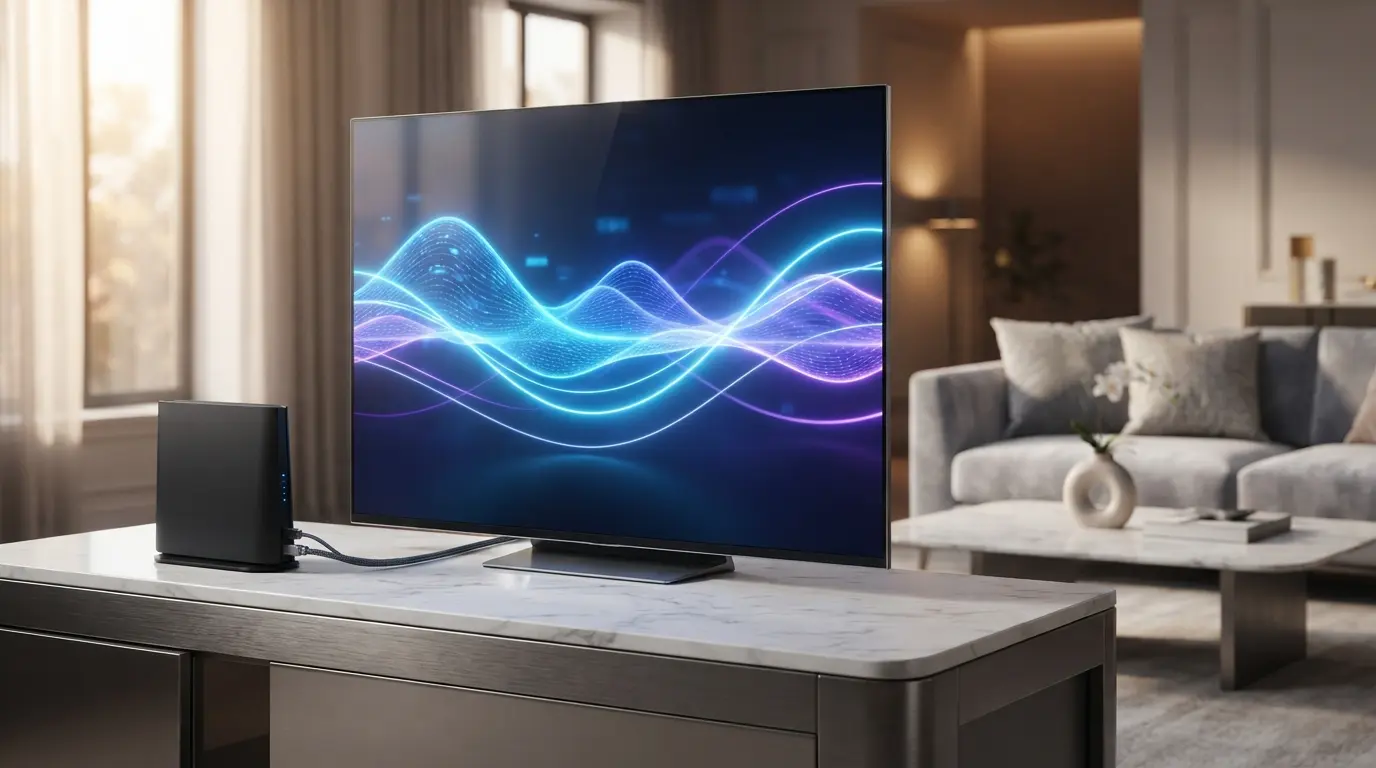
أفضل إعدادات IPTV على شاشة TCL Google TV لا تعتمد على خيار واحد داخل التطبيق، بل على توازن صحيح بين اتصال الشبكة، وأداء نظام التلفزيون، وجودة الفيديو، وطريقة معالجة الصورة. قبل تغيير إعدادات كثيرة عشوائيًا، ابدأ بتحديد مصدر المشكلة: هل البطء يظهر في تطبيق واحد، أم في جميع تطبيقات البث، أم عند تشغيل جودة مرتفعة فقط؟ بهذه الطريقة تصل إلى الإعداد المناسب بسرعة وتتجنب تغييرات قد تجعل الأداء أسوأ.
الإجابة السريعة: للحصول على تشغيل أكثر استقرارًا، استخدم كابل الشبكة متى أمكن، أو اتصل بشبكة Wi-Fi بتردد 5 جيجاهرتز قرب الراوتر، وحدّث نظام TCL والتطبيق، وأغلق التطبيقات الخلفية، ونظّف الذاكرة المؤقتة، ثم اضبط جودة الفيديو على الوضع التلقائي أو Full HD قبل تجربة دقة أعلى.
ملاحظة مهمة: هذا الدليل مخصص لاستخدام تطبيقات ومصادر بث قانونية ومرخصة، مع الالتزام بحقوق المحتوى وشروط الخدمة في بلدك.
أفضل الإعدادات الموصى بها باختصار
| الإعداد | الخيار الموصى به | الفائدة |
|---|---|---|
| نوع الاتصال | Ethernet عند توفره | يقلل تذبذب الاتصال والتداخل اللاسلكي |
| شبكة Wi-Fi | تردد 5 جيجاهرتز عند قرب الراوتر | يوفر سرعة أعلى وازدحامًا أقل غالبًا |
| جودة الفيديو | تلقائي أو Full HD كبداية | يمنع اختيار جودة تفوق قدرة الشبكة |
| حجم التخزين المؤقت | متوسط | يوازن بين سرعة بدء التشغيل والاستقرار |
| فك ترميز الفيديو | تلقائي أو عتادي | يستفيد من معالج الفيديو في التلفزيون |
| تحديث النظام | أحدث إصدار متاح | يعالج الأخطاء ويحسن توافق التطبيقات |
| الذاكرة المؤقتة | تنظيفها عند ظهور البطء | يعالج الملفات المؤقتة التالفة أو المتراكمة |
شخّص المشكلة قبل تغيير إعدادات IPTV على شاشة TCL Google TV
تغيير جميع الإعدادات دفعة واحدة يجعل معرفة السبب الحقيقي صعبة. نفّذ الاختبارات التالية بالترتيب، وسجّل النتيجة بعد كل خطوة:
- شغّل تطبيق بث موثوقًا آخر: إذا ظهرت المشكلة في جميع التطبيقات، فالسبب على الأرجح هو الشبكة أو نظام التلفزيون، وليس التطبيق وحده.
- جرّب المحتوى نفسه على جهاز آخر متصل بالشبكة ذاتها: إذا كان يعمل جيدًا على الهاتف أو الكمبيوتر، فركّز على إعدادات الشاشة والتطبيق.
- اختبر جودة أقل مؤقتًا: إذا تحسن التشغيل فورًا، فالاتصال لا يحافظ على سرعة ثابتة تكفي للجودة السابقة.
- جرّب اتصالًا سلكيًا: إذا اختفت المشكلة، فمصدر الخلل هو تغطية Wi-Fi أو التداخل داخل المنزل.
هذا التشخيص يمنعك من حذف التطبيق أو إعادة ضبط الشاشة بينما تكون المشكلة في الراوتر أو في مصدر بث واحد فقط.
اضبط اتصال الإنترنت أولًا
استخدم كابل Ethernet عند الإمكان
الاتصال السلكي هو نقطة البداية الأفضل للشاشة الثابتة في مكانها، لأنه لا يتأثر كثيرًا بالجدران أو الأجهزة اللاسلكية القريبة أو ازدحام القنوات. لا يشترط أن تكون سرعة الإنترنت المعلنة مرتفعة جدًا؛ الأهم أن تصل السرعة إلى التلفزيون باستقرار، دون هبوط مفاجئ أو فقدان متكرر للبيانات.
بعد توصيل الكابل، افتح إعدادات الشبكة في الشاشة وتأكد من ظهور الاتصال السلكي. أعد تشغيل التلفزيون بعد ذلك حتى تبدأ التطبيقات جلسة اتصال جديدة.
اختر تردد Wi-Fi المناسب
عند تعذر استخدام الكابل، اختر الشبكة وفق المسافة بين الشاشة والراوتر:
- تردد 5 جيجاهرتز: مناسب عندما يكون الراوتر قريبًا ولا توجد جدران كثيرة. يقدم عادة سرعة أعلى وتداخلًا أقل.
- تردد 2.4 جيجاهرتز: يصل لمسافة أبعد ويتجاوز العوائق بصورة أفضل، لكنه أكثر عرضة للازدحام والتداخل.
لا تختَر 5 جيجاهرتز لمجرد أنه الأسرع نظريًا. إذا كانت الإشارة ضعيفة خلف عدة جدران، فقد يكون تردد 2.4 جيجاهرتز أكثر ثباتًا رغم سرعته الأقل.
اختبر السرعة من التلفزيون نفسه
نتيجة الاختبار على الهاتف لا تعكس دائمًا ما يصل إلى شاشة TCL، لأن الهاتف قد يمتلك هوائيات أحدث أو يكون في موقع أفضل. نفّذ الاختبار من تطبيق موثوق على التلفزيون، وكرره أكثر من مرة خلال الفترة التي تستخدم فيها البث عادة.
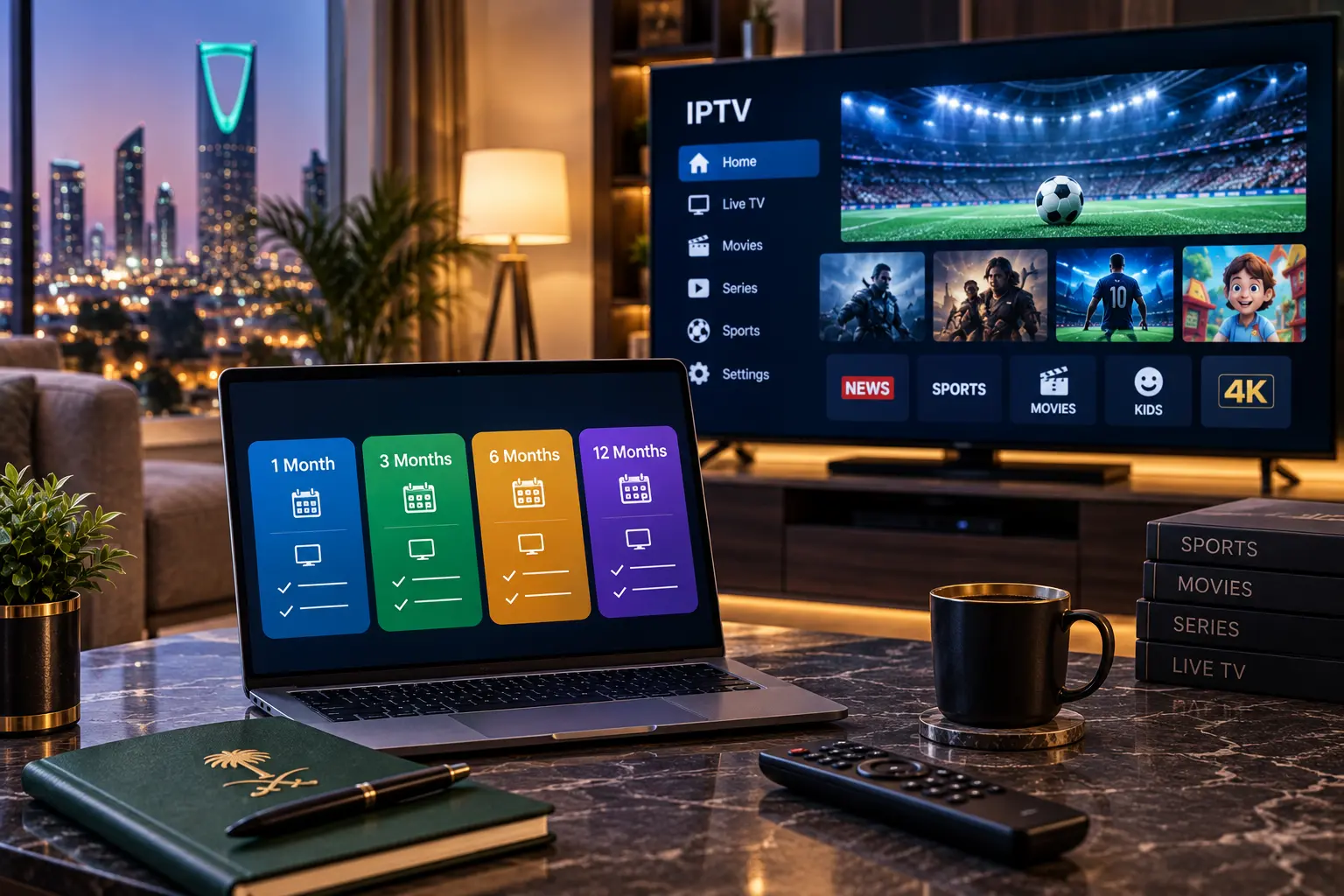
متاح عبر اشتراك 4K
الاشتراك السنوي من Xstream يسهّل عليك الانتقال من الاختيار إلى الطلب
اختر المدة بناءً على استخدامك، وتأكد من التطبيق المناسب لجهازك قبل بدء مدة الاشتراك.
Xstreamالمدة: سنة
كهامش عملي، حاول توفير اتصال ثابت يتراوح بين 10 و15 ميجابت في الثانية لكل تشغيل بدقة Full HD، وبين 25 و40 ميجابت في الثانية عند استخدام 4K. قد يعمل المحتوى بسرعات أقل، لكن وجود هامش إضافي يساعد عند تذبذب الشبكة أو اتصال أجهزة أخرى.
استخدم أولوية الأجهزة بحذر
إذا كان الراوتر يدعم خاصية QoS أو أولوية الأجهزة، يمكنك إعطاء شاشة TCL أولوية أعلى أثناء المشاهدة. تفيد هذه الخطوة عندما تتزامن المشاهدة مع تنزيلات كبيرة أو ألعاب أو مكالمات فيديو على أجهزة أخرى. لا تعالج الخاصية ضعف خط الإنترنت نفسه، لكنها تنظم توزيع السرعة داخل المنزل.
إعدادات نظام TCL Google TV التي تؤثر في الاستقرار
حدّث نظام الشاشة
انتقل عادة إلى:
الإعدادات ← النظام ← حول ← تحديث النظام
قد تختلف أسماء القوائم قليلًا حسب موديل TCL وإصدار Google TV. ثبّت التحديثات المتاحة ثم أعد تشغيل الشاشة. تحديث النظام مهم خصوصًا عند ظهور مشكلة بعد تحديث أحد التطبيقات أو عند توقف التطبيق بصورة مفاجئة.
نفّذ إعادة تشغيل حقيقية
إطفاء الشاشة من جهاز التحكم قد يضعها في وضع الاستعداد فقط، ولا ينهي جميع العمليات. لتنفيذ إعادة تشغيل كاملة، انتقل إلى:
الإعدادات ← النظام ← إعادة التشغيل
تساعد هذه الخطوة على تحرير الذاكرة وإيقاف العمليات العالقة وإنشاء اتصال جديد بالشبكة. استخدمها عند استمرار البطء بعد ساعات طويلة من التشغيل أو بعد تثبيت تحديث جديد.
أغلق التطبيقات المفتوحة في الخلفية
شاشات التلفزيون تمتلك ذاكرة تشغيل أقل من معظم الهواتف الحديثة، لذلك قد يؤثر فتح عدة تطبيقات في سرعة التنقل ومعالجة الفيديو. انتقل إلى إعدادات التطبيقات، واختر التطبيقات المفتوحة مؤخرًا، ثم استخدم خيار فرض الإيقاف للتطبيقات التي لا تحتاج إليها.
لا توقف تطبيقات النظام عشوائيًا. ركّز على الألعاب، ومديري الملفات، والمتصفحات، وتطبيقات الوسائط التي فتحتها سابقًا.
نظّف ذاكرة التطبيق المؤقتة
عند بطء التطبيق أو تجمده، انتقل إلى:
الإعدادات ← التطبيقات ← عرض جميع التطبيقات ← اختر التطبيق ← تنظيف ذاكرة التخزين المؤقت
ابدأ دائمًا بتنظيف الذاكرة المؤقتة فقط. لا تستخدم خيار حذف البيانات إلا إذا استمرت المشكلة، لأن حذف البيانات يعيد التطبيق إلى حالته الأولى وقد يزيل إعداداته المحفوظة.
اترك مساحة تخزين فارغة
حذف التطبيقات غير المستخدمة والملفات الكبيرة يساعد نظام Google TV على تنفيذ التحديثات وإنشاء الملفات المؤقتة بصورة طبيعية. إذا اقتربت مساحة التخزين من الامتلاء، قد يصبح فتح التطبيقات بطيئًا أو تتكرر عمليات الإغلاق المفاجئ.
إعدادات مشغل الفيديو داخل التطبيق
تختلف أسماء الخيارات من تطبيق إلى آخر، لكن المبادئ التالية تنطبق على معظم تطبيقات البث المتوافقة مع Google TV.
ابدأ بالجودة التلقائية
الوضع التلقائي هو الاختيار الأفضل عندما تتغير سرعة الاتصال خلال اليوم. إذا كان التطبيق يختار دقة منخفضة رغم قوة الشبكة، جرّب Full HD يدويًا. لا تستخدم 4K كخيار ثابت إلا بعد التأكد من ثبات الاتصال وقدرة الشاشة والتطبيق على معالجة الفيديو لفترة طويلة.
رفع الدقة لا يحسن المصدر منخفض الجودة، لكنه يزيد استهلاك الشبكة والذاكرة وقد يرفع احتمال توقف التشغيل.
اختر فك الترميز العتادي
إذا كان التطبيق يعرض خيارات مثل تلقائي أو عتادي أو برمجي، فابدأ بالوضع التلقائي. يمكن تجربة الوضع العتادي ليستفيد التطبيق من معالج الفيديو المخصص داخل الشاشة ويخفف الضغط عن المعالج الرئيسي.
إذا ظهرت شاشة سوداء، أو اختفت الصورة مع استمرار الصوت، أو أغلق التطبيق، ارجع إلى الوضع التلقائي أو جرّب الوضع البرمجي. توافق الترميز يختلف حسب موديل الشاشة ونوع الفيديو.
اضبط التخزين المؤقت على المستوى المتوسط
الحجم الصغير يبدأ التشغيل بسرعة لكنه يتأثر أكثر بتذبذب الشبكة. الحجم الكبير قد يقلل التوقفات، لكنه يطيل وقت فتح المحتوى والتنقل بين العناصر. المستوى المتوسط هو أفضل نقطة بداية لمعظم شاشات TCL.
ارفعه درجة واحدة فقط عندما تكون سرعة الإنترنت جيدة لكن الاتصال يعاني من هبوط قصير ومتكرر. اختيار أعلى قيمة مباشرة ليس حلًا مضمونًا، وقد يجعل التطبيق أبطأ في الاستجابة.
أوقف التحديثات الخلفية أثناء المشاهدة
بعض التطبيقات تحدّث مكتبتها أو صور المحتوى تلقائيًا أثناء التشغيل. إذا وجدت خيارًا لتحديد وقت التحديث، اجعله عند فتح التطبيق أو في وقت لا تستخدم فيه الشاشة. كما يفضّل إيقاف تنزيلات التطبيقات وتحديثات الألعاب أثناء اختبار الأداء.
هل تؤثر إعدادات الصورة في التقطيع؟
إعدادات الصورة لا تزيد سرعة الإنترنت، لكنها قد تجعل الحركة تبدو غير طبيعية فيظن المستخدم أن البث غير مستقر. جرّب وضع الصورة قياسي أو سينما، ثم خفّض معالجة الحركة إذا لاحظت اهتزازًا أو تشوهات حول الأجسام المتحركة.
متاح للطلب الآن
اختر باقة فالكون الأنسب لك عبر اشتراك فالكون ثلاثة أشهر
لأفضل تجربة، استخدم اتصالًا مستقرًا وتطبيقًا متوافقًا، والتزم بعدد الأجهزة المحدد في صفحة المنتج.
فالكونالمدة: 3 أشهر
لا تستخدم تنعيم الحركة كحل لمشكلة توقف الفيديو؛ فهو يعالج الإطارات بعد وصولها إلى الشاشة ولا يعوض البيانات التي لم تصل عبر الشبكة.
عند تأخر الصوت عن الصورة، جرّب إغلاق معالجة الصوت الإضافية أو اختيار إخراج صوت أبسط مثل PCM إذا كان متاحًا، خصوصًا عند استخدام مكبر صوت أو جهاز خارجي.
ترتيب عملي لضبط الشاشة خلال عشر دقائق
- حدّث نظام TCL والتطبيق المستخدم.
- أعد تشغيل الشاشة من قائمة النظام، ثم أعد تشغيل الراوتر.
- استخدم كابل الشبكة، أو اختر تردد Wi-Fi الأنسب لموقع الشاشة.
- أوقف التطبيقات المفتوحة والتنزيلات على الأجهزة الأخرى.
- نظّف ذاكرة التطبيق المؤقتة دون حذف بياناته.
- اختر الجودة التلقائية أو Full HD للاختبار الأول.
- اجعل فك الترميز تلقائيًا، والتخزين المؤقت على المستوى المتوسط.
- اختبر عدة مواد مرخصة بدل الحكم من مصدر واحد.
بعد كل خطوة، اختبر التشغيل لبضع دقائق قبل الانتقال إلى الخطوة التالية. بهذه الطريقة ستعرف التغيير الذي أحدث فرقًا فعليًا.
كيف تعرف مصدر المشكلة؟
| العرض الظاهر | السبب المرجح | الخطوة الأولى |
|---|---|---|
| البطء يظهر في جميع تطبيقات البث | الشبكة أو نظام الشاشة | اختبار الاتصال وإعادة تشغيل التلفزيون والراوتر |
| المشكلة داخل تطبيق واحد فقط | التطبيق أو ملفاته المؤقتة | تنظيف الذاكرة المؤقتة وتحديث التطبيق |
| مادة واحدة تتوقف والبقية تعمل | المصدر نفسه | اختبار مصدر أو جودة أخرى |
| الصوت يعمل ولا توجد صورة | عدم توافق فك الترميز | تغيير وضع فك ترميز الفيديو |
| التطبيق يغلق تلقائيًا | نقص الذاكرة أو خلل في التطبيق | إغلاق التطبيقات وتوفير مساحة وإعادة التشغيل |
| المشكلة تظهر في المساء فقط | ازدحام الشبكة المنزلية أو الخارجية | إيقاف التنزيلات واختبار الاتصال في الوقت نفسه |
أخطاء شائعة لا تحسن الاستقرار
- تغيير DNS كأول حل: قد يساعد في الوصول الأولي إلى بعض الخدمات، لكنه لا يزيد سرعة الخط ولا يعالج ضعف Wi-Fi أثناء تشغيل الفيديو.
- اختيار أعلى جودة دائمًا: الجودة الأعلى ليست الأفضل عندما تتجاوز قدرة الاتصال أو معالج الشاشة.
- حذف بيانات التطبيق مباشرة: ابدأ بتنظيف الذاكرة المؤقتة، لأن حذف البيانات يعيد جميع الإعدادات.
- تثبيت تطبيقات من مصادر مجهولة: قد تسبب ضعف الأداء أو مشكلات أمنية أو استهلاكًا زائدًا للموارد.
- تغيير عدة خيارات في الوقت نفسه: غيّر إعدادًا واحدًا واختبره حتى تتمكن من تحديد السبب.
- الاعتماد على سرعة الهاتف: اختبر الشبكة من الشاشة وفي موقعها الفعلي.
متى يكون جهاز بث خارجي خيارًا أفضل؟
قد تكون إعدادات IPTV على شاشة TCL Google TV صحيحة، لكن إمكانات بعض الموديلات القديمة أو الاقتصادية لا تكفي لتطبيقات حديثة ثقيلة. فكّر في جهاز بث خارجي موثوق عندما تلاحظ بطئًا مستمرًا في واجهة النظام، أو امتلاء التخزين بسرعة، أو توقف تحديثات الشاشة، أو استمرار إغلاق التطبيقات رغم إعادة ضبطها وتحديثها.
قبل شراء جهاز إضافي، نفّذ إعادة ضبط المصنع كحل أخير بعد حفظ إعداداتك المهمة. إعادة الضبط تحذف التطبيقات والحسابات والإعدادات، لذلك لا تستخدمها قبل تجربة تحديث النظام، وتنظيف الذاكرة، وحذف التطبيقات غير الضرورية.
أسئلة مهمة حول تحسين تشغيل البث على TCL Google TV
ما أفضل اتصال لشاشة TCL أثناء البث؟
كابل Ethernet هو الأفضل للاستقرار عندما يكون توصيله ممكنًا. عند استخدام Wi-Fi، اختر 5 جيجاهرتز قرب الراوتر أو 2.4 جيجاهرتز عندما تكون المسافة بعيدة وتوجد عوائق كثيرة.
هل تنظيف الذاكرة المؤقتة يحذف إعدادات التطبيق؟
تنظيف الذاكرة المؤقتة لا يحذف الإعدادات الأساسية عادة. أما حذف البيانات أو التخزين فقد يعيد التطبيق إلى حالته الأولى، لذلك استخدمه فقط عند استمرار المشكلة.
لماذا تعمل جودة HD بينما تتوقف جودة 4K؟
لأن دقة 4K تحتاج إلى سرعة أعلى واستقرار أكبر، إضافة إلى قدرة كافية لمعالجة الفيديو. استخدم الجودة التلقائية أو Full HD إذا كانت الشبكة مشتركة أو متذبذبة.
هل تغيير DNS يمنع التقطيع؟
ليس بالضرورة. DNS يؤثر أساسًا في الوصول إلى عنوان الخدمة، لكنه لا يزيد سرعة الإنترنت ولا يقوي إشارة Wi-Fi. ابدأ بفحص الاتصال والجودة والذاكرة قبل تغييره.
ما سبب تأخر الصوت عن الصورة؟
قد ينتج عن معالجة الصوت، أو جهاز صوت خارجي، أو عدم توافق طريقة فك الترميز. جرّب إعادة التشغيل، وتغيير مشغل الفيديو، وتبسيط إعدادات إخراج الصوت.
هل يجب إعادة تشغيل شاشة TCL يوميًا؟
لا يلزم ذلك في الظروف الطبيعية، لكن إعادة التشغيل مفيدة عند بطء القوائم، أو بعد تحديث النظام، أو عندما تظل الشاشة في وضع الاستعداد لفترات طويلة.
لماذا تظهر المشكلة في تطبيق واحد فقط؟
غالبًا تكون مرتبطة بإصدار التطبيق أو ملفاته المؤقتة أو إعدادات المشغل داخله. حدّث التطبيق، ونظّف ذاكرته المؤقتة، ثم أعد تشغيل الشاشة.
الخلاصة
الوصول إلى أفضل إعدادات IPTV على شاشة TCL Google TV يبدأ من التشخيص الصحيح، وليس من رفع التخزين المؤقت أو تغيير DNS عشوائيًا. استخدم اتصالًا سلكيًا أو شبكة Wi-Fi مناسبة، وحدّث النظام، وأغلق التطبيقات الخلفية، ونظّف الذاكرة المؤقتة، ثم اختر جودة تتوافق مع السرعة الفعلية التي تصل إلى الشاشة. إذا استمر البطء في جميع التطبيقات بعد هذه الخطوات، فقد تكون إمكانات التلفزيون أو الشبكة المنزلية هي العامل المحدد.