طريقة إعداد خدمة IPTV مرخصة على شاشة LG webOS خطوة بخطوة
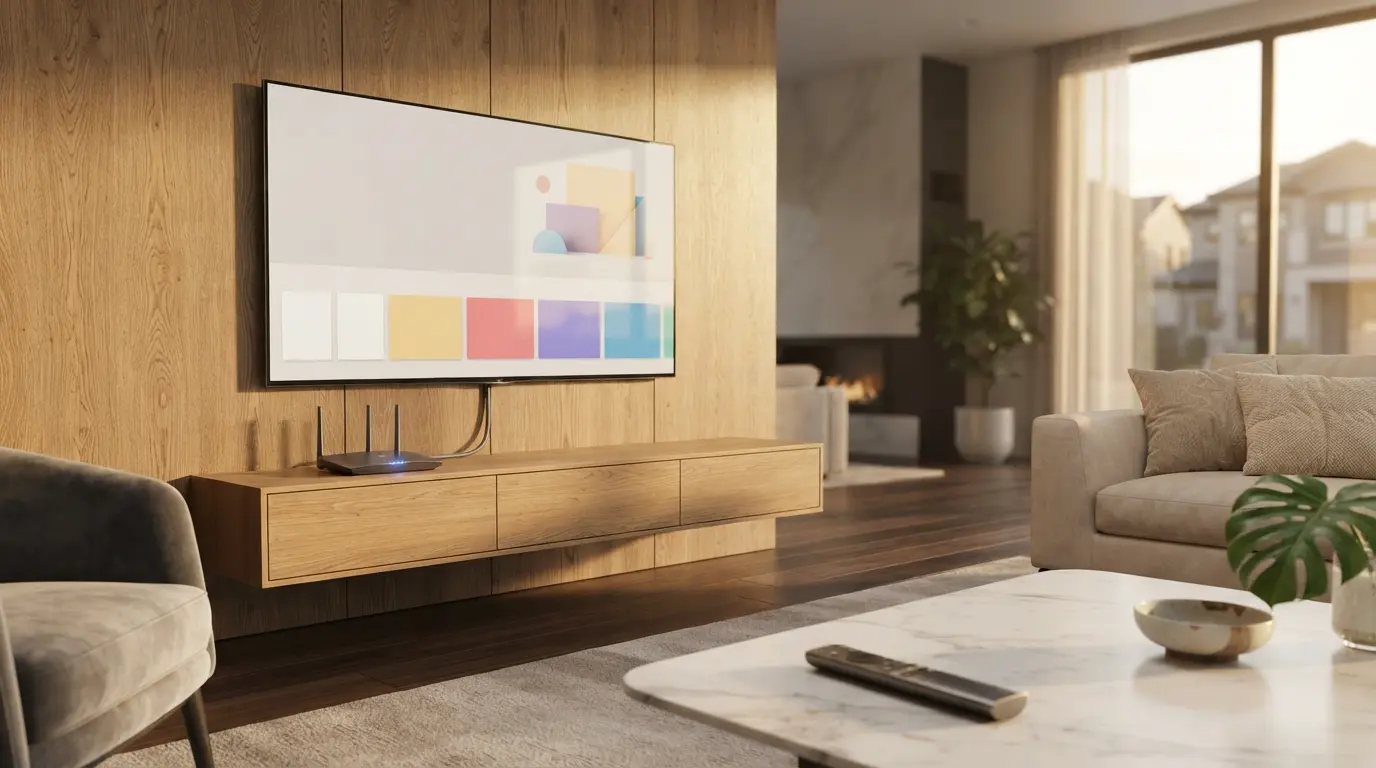
يمكنك إنجاز إعداد IPTV على شاشة LG webOS بصورة آمنة خلال دقائق عندما تختار تطبيقًا متاحًا رسميًا في متجر LG وتستخدم خدمة بث تملك حقوق عرض المحتوى في بلدك. يشرح هذا الدليل طريقة التحقق من توافق الشاشة، تثبيت التطبيق، تسجيل الدخول، تحسين الاتصال، ومعالجة الأعطال الشائعة دون الاعتماد على مصادر مجهولة أو إعدادات قد تعرّض بياناتك الرقمية ومشاهدة عائلتك للخطر.
الجواب السريع: افتح قائمة التطبيقات أو متجر محتوى LG من الشاشة الرئيسية، وابحث عن التطبيق الرسمي الذي حدده مزود البث المرخص، ثم ثبّته وسجّل الدخول بالطريقة المعتمدة. بعد ذلك اختبر المحتوى، واضبط الشبكة وجودة الصورة. قد يختلف اسم المتجر ومسار الإعدادات حسب سنة تصنيع التلفاز وإصدار webOS.
ما المقصود بخدمة IPTV مرخصة على تلفزيون LG؟
هي خدمة توصل المحتوى التلفزيوني عبر الإنترنت من خلال مزود يمتلك حق توزيعه أو عرضه للمستخدمين في المنطقة التي توجد فيها. وجود تطبيق داخل متجر LG لا يعني وحده أن كل مصدر محتوى يمكن إضافته إليه قانوني؛ التطبيق قد يكون مجرد وسيلة تشغيل، بينما تبقى مسؤولية الترخيص مرتبطة بمزود الخدمة والمحتوى الذي يقدمه.
قبل بدء الإعداد، تحقق من أن المزود يوضح هويته التجارية، وبلد عمله، وشروط الاستخدام، وسياسة الخصوصية، وطبيعة الحقوق التي تسمح له بتقديم المحتوى. تجنب أي جهة لا تعرض معلومات واضحة أو تطلب منك تثبيت ملفات مجهولة أو تعطيل إعدادات الحماية في التلفاز.
ما تحتاجه قبل إعداد IPTV على شاشة LG webOS
- تلفزيون LG متصل بالإنترنت: عبر شبكة لاسلكية مستقرة أو كابل شبكة عند توفره.
- حساب LG: لأن بعض الإصدارات تتطلب تسجيل الدخول قبل تنزيل التطبيقات.
- تطبيق رسمي متوافق: يجب أن يظهر في متجر التطبيقات الخاص بطراز الشاشة وبلد الخدمة.
- حساب لدى مزود مرخص: استخدم طريقة الدخول التي يرسلها المزود عبر قنواته الرسمية فقط.
- تحديث حديث للنظام: يساعد على تحسين التوافق وإصلاح أخطاء التطبيقات والشبكة.
- بيانات استرداد آمنة: بريد إلكتروني ورقم هاتف يعودان إليك، مع كلمة مرور مختلفة عن كلمات مرور حساباتك الأساسية.
الخطوة الأولى: معرفة إصدار webOS وطراز الشاشة
لا تظهر القوائم نفسها في جميع تلفزيونات LG. في الموديلات الأحدث ستجد قسم التطبيقات مباشرة ضمن الشاشة الرئيسية، بينما تعرض بعض الموديلات السابقة خيار LG Content Store. لذلك ابدأ بمعرفة رقم الطراز وإصدار البرنامج من الإعدادات، ثم طابقهما مع متطلبات التطبيق الذي ستستخدمه.
- اضغط زر الإعدادات في جهاز التحكم.
- افتح جميع الإعدادات.
- انتقل إلى الدعم أو عام ثم معلومات التلفزيون، بحسب إصدار النظام.
- دوّن رقم الطراز وإصدار البرنامج المثبت.
هذه الخطوة تمنع خطأ شائعًا: البحث عن تطبيق يدعم نظامًا مختلفًا أو إصدارًا أحدث من شاشة المستخدم. كما تساعد فريق دعم المزود على إعطائك تعليمات دقيقة بدل الإرشادات العامة.
تجربة متاحة
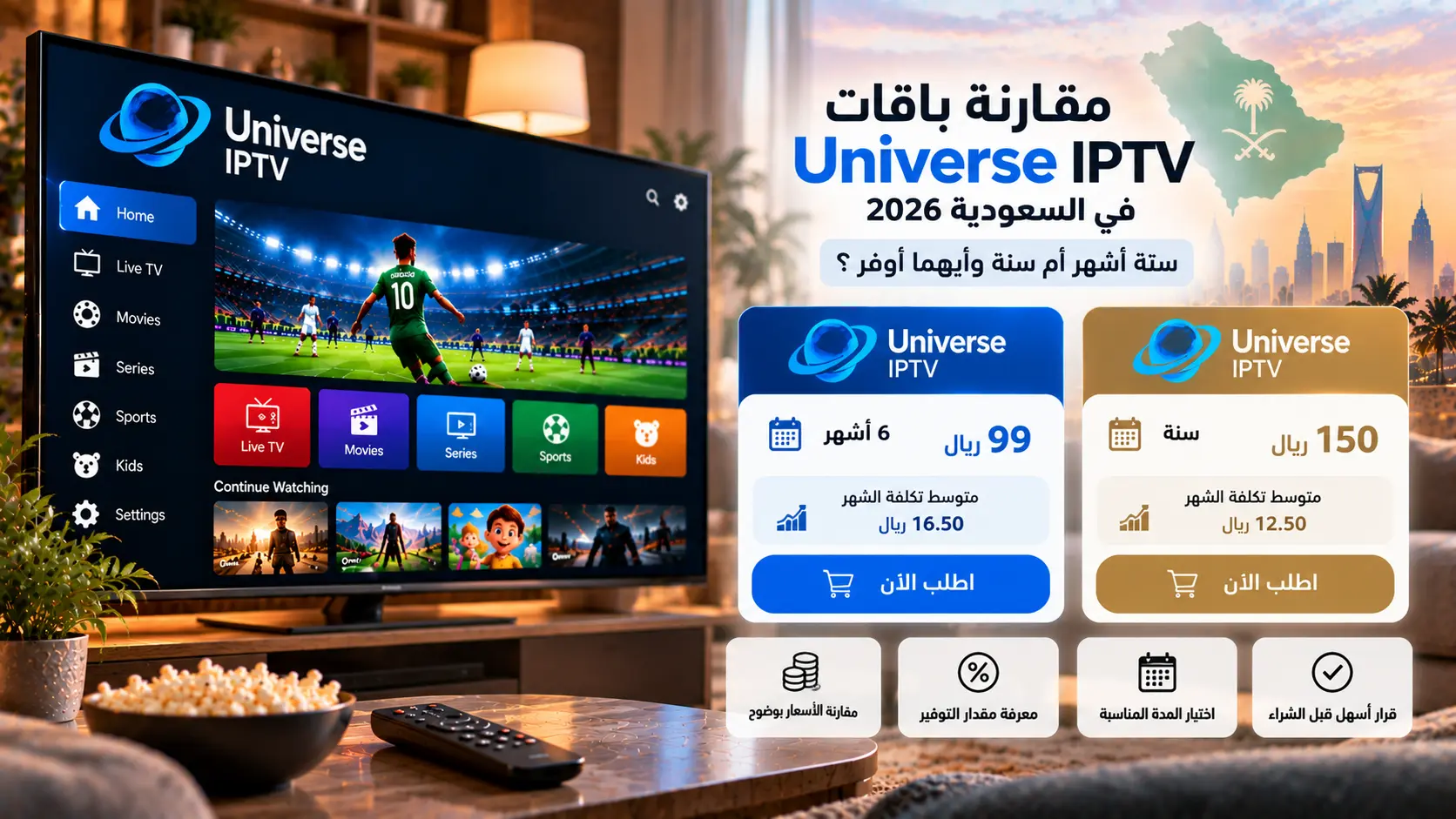
ابدأ مع Universe عبر اشتراك سنة Universe بخطوات طلب بسيطة
راجع توافق جهازك والتطبيق المستخدم قبل الطلب، ثم اختر المدة الأقرب إلى احتياجك.
Universeالمدة: سنة
الخطوة الثانية: تحديث نظام التلفزيون
نفّذ تحديث النظام قبل تثبيت التطبيق، خصوصًا إذا لم تستخدم متجر LG منذ فترة. انتقل إلى قسم الدعم داخل الإعدادات، ثم افتح تحديث البرنامج وابحث عن إصدار جديد. اترك التلفزيون متصلًا بالكهرباء والإنترنت حتى يكتمل التحديث وإعادة التشغيل.
لا تستخدم ملفات تحديث من مواقع غير رسمية. إذا احتجت إلى تحديث يدوي، احصل على الملف المطابق تمامًا لرقم الطراز من صفحة دعم LG الرسمية، لأن تثبيت ملف غير مناسب قد يسبب خللًا في النظام.
الخطوة الثالثة: التأكد من بلد خدمات LG
تختلف التطبيقات المتاحة حسب الدولة والطراز واتفاقيات التوزيع. إذا لم يظهر التطبيق الذي أوصى به المزود، تحقق أولًا من أن بلد خدمات LG مضبوط على بلد إقامتك الفعلي، ثم أعد فتح المتجر. قد يطلب التلفزيون الموافقة على شروط جديدة أو إعادة تشغيل قصيرة بعد تغيير الإعداد.
لا تغيّر المنطقة إلى بلد آخر فقط للوصول إلى تطبيق غير متاح محليًا. غياب التطبيق قد يعني أنه غير مدعوم فنيًا أو غير مصرح بتقديمه في منطقتك، وقد يؤدي تغيير المنطقة إلى اختفاء تطبيقات أخرى أو تعارض شروط الخدمة.
الخطوة الرابعة: تثبيت التطبيق الرسمي من متجر LG
- اضغط زر Home لفتح الشاشة الرئيسية.
- اختر التطبيقات في الإصدارات الحديثة، أو LG Content Store في بعض الإصدارات السابقة.
- افتح البحث واكتب الاسم الكامل للتطبيق الذي يحدده مزود الخدمة المرخص.
- راجع اسم المطور، وصف التطبيق، التقييمات، وسياسة الخصوصية قبل التثبيت.
- اضغط تثبيت، ثم افتح التطبيق بعد اكتمال التنزيل.
لا تعتمد على تشابه الأسماء أو الأيقونات. بعض التطبيقات المقلدة تستخدم أسماء قريبة من خدمات معروفة لجمع بيانات الدخول. التطبيق الصحيح يجب أن يطابق الرابط أو الاسم المنشور في الموقع الرسمي لمزود الخدمة.
الخطوة الخامسة: تسجيل الدخول وربط الخدمة
بعد فتح التطبيق، اختر طريقة تسجيل الدخول الرسمية التي يوفرها مزودك. قد تكون عبر بريد إلكتروني، رمز يظهر على الشاشة ويُربط من موقع المزود، أو تسجيل دخول مباشر داخل التطبيق. أدخل المعلومات وأنت متأكد من اسم التطبيق والجهة المطورة له.
- لا ترسل بيانات حسابك في مجموعات عامة أو رسائل غير موثوقة.
- لا تستخدم كلمة مرور بريدك الإلكتروني نفسها داخل تطبيقات المشاهدة.
- لا تحفظ بيانات الدفع داخل تطبيق غير معروف.
- فعّل المصادقة الإضافية عندما تكون متاحة.
- سجّل الخروج من الأجهزة القديمة التي لم تعد تستخدمها.
إذا طلب التطبيق معلومات تقنية لا يذكرها مزودك الرسمي، توقف وراجع دعم الخدمة. لا تجرب بيانات من الإنترنت ولا تنقل إعدادات من فيديو مجهول، لأن اختلاف التطبيق أو الإصدار قد يؤدي إلى كشف حسابك أو تعطيل الخدمة.
الخطوة السادسة: اختبار التشغيل وضبط جودة الصورة
ابدأ بمحتوى قصير أو قناة تجريبية يوفرها المزود داخل حسابك، ثم راقب سرعة الفتح، ثبات الصورة، تزامن الصوت، وعمل الترجمة. بعد نجاح الاختبار، اضبط جودة الفيديو على الوضع التلقائي أولًا، لأن اختيار أعلى دقة دائمًا قد يسبب توقفًا مؤقتًا عندما تتغير سرعة الشبكة.
| العنصر | الإعداد المقترح | متى تغيّره؟ |
|---|---|---|
| جودة الفيديو | تلقائي | اخفضها إذا تكرر التوقف أو تأخر بدء التشغيل |
| الاتصال | كابل شبكة أو Wi-Fi قريب من الراوتر | استخدم الاتصال السلكي عند ضعف الإشارة أو ازدحام الشبكة |
| الترجمة | اللغة المفضلة مع حجم متوسط | غيّر الترميز أو اللغة من داخل التطبيق عند ظهور أحرف غير صحيحة |
| الصوت | تلقائي أو PCM عند الحاجة | جرّب PCM إذا كانت الصورة تعمل دون صوت على جهاز صوت خارجي |
| التشغيل التلقائي | مغلق للأطفال | فعّله فقط في حسابات البالغين وعند الحاجة |
تحسين الشبكة للحصول على أداء أكثر استقرارًا
جودة البث لا تعتمد على سرعة الباقة المعلنة وحدها، بل على ثبات الاتصال بين التلفزيون والراوتر. قد تكون السرعة جيدة على الهاتف بينما تصل إلى الشاشة بصورة أضعف بسبب المسافة أو الجدران أو ازدحام التردد.
- قرّب الراوتر من التلفزيون أو استخدم كابل شبكة.
- أوقف التنزيلات الكبيرة والنسخ الاحتياطي أثناء المشاهدة.
- أعد تشغيل الراوتر والتلفزيون إذا استمرت مشكلة الاتصال.
- استخدم شبكة حديثة مناسبة للمسافة، وتجنب الإشارة الضعيفة.
- اختبر التطبيق عبر نقطة اتصال هاتف بصورة مؤقتة لتحديد ما إذا كان الخلل من الشبكة المنزلية.
- حدّث برنامج الراوتر، ولا تستخدم إعدادات DNS عشوائية من مصادر مجهولة.
حل مشكلات إعداد IPTV على شاشة LG webOS
التطبيق لا يظهر في المتجر
تحقق من كتابة الاسم الصحيح، ومن بلد خدمات LG، ورقم الطراز، وإصدار webOS. إذا أكد مزود الخدمة أن التطبيق غير متاح لشاشتك، استخدم تطبيقه الرسمي على جهاز بث خارجي موثوق متصل بمنفذ HDMI بدل محاولة تثبيت ملفات غير مدعومة.
التطبيق لا يثبت
تأكد من تسجيل الدخول إلى حساب LG، واتصال التلفزيون بالإنترنت، ووجود مساحة تخزين كافية. احذف تطبيقات لا تستخدمها، ثم أعد تشغيل الشاشة وحاول مرة أخرى. إذا تعذر تثبيت تطبيقات متعددة، فالمشكلة غالبًا في النظام أو الحساب أو إعدادات المنطقة وليست في التطبيق وحده.
التطبيق يفتح ثم يتوقف
أغلق التطبيقات الأخرى، وأطفئ التلفزيون وافصل الكهرباء لمدة قصيرة ثم أعد تشغيله. حدّث النظام والتطبيق، واحذف التطبيق وأعد تثبيته إذا استمرت المشكلة. عندما يتعطل تطبيق واحد فقط بينما تعمل التطبيقات الأخرى، أرسل اسم التطبيق وإصداره ورسالة الخطأ إلى الجهة المطورة.
الصورة تتوقف بينما القوائم تعمل
اختبر محتوى آخر داخل الخدمة نفسها. إذا ظهرت المشكلة في كل المحتوى، اخفض الجودة مؤقتًا واختبر اتصالًا سلكيًا. إذا ظهرت في عنصر واحد فقط، فقد تكون المشكلة من المصدر لدى المزود وليس من الشاشة.
الصوت غير متزامن أو غير موجود
جرّب المسار الصوتي الآخر داخل التطبيق، ثم بدّل مخرج الصوت في التلفزيون. عند استخدام سماعة خارجية أو جهاز صوت، اختبر سماعات التلفزيون أولًا لتحديد مصدر الخلل. قد يساعد اختيار PCM بدل الوضع التلقائي في بعض التركيبات.
نفاد الذاكرة أو بطء القوائم
احذف التطبيقات غير الضرورية، وأعد تشغيل الشاشة بانتظام، وعطّل التشغيل السريع مؤقتًا إذا لاحظت أن الجهاز لا يفرغ الذاكرة بعد الإغلاق. الموديلات القديمة قد تواجه قيودًا في الذاكرة أو تقنيات الويب الحديثة، وعندها يكون جهاز بث خارجي حديث خيارًا أكثر عملية.
طلب سريع وواضح
نظّم مدة اشتراكك مع اشتراك Shark ثلاثة شهور لمدة 3 شهور
اختصر المقارنة الطويلة: افتح صفحة المنتج، تحقق من التوافق، واختر الباقة التي تلائم جهازك واحتياجك.
Sharkالمدة: 3 شهور
كيف تتأكد أن الخدمة مناسبة وآمنة؟
- يعرض المزود اسم الشركة وبياناتها وشروطها بوضوح.
- يوضح الدول التي يحق له تقديم المحتوى فيها.
- يحدد الأجهزة المدعومة وسياسة الاستخدام المتزامن.
- ينشر سياسة خصوصية واسترجاع مفهومة.
- لا يطلب تعطيل حماية التلفزيون أو تثبيت ملفات مجهولة.
- لا يستخدم شعارات جهات أخرى بطريقة توحي بشراكة غير مثبتة.
- يوفر فاتورة أو إثبات دفع وخدمة دعم قابلة للتحقق.
يمكنك مراجعة الشروط والأحكام وسياسة الاستخدام والخصوصية قبل استخدام أي خدمة رقمية، والاستعانة بصفحة الدعم الفني عند الحاجة إلى التحقق من توافق التطبيق مع طراز الشاشة.
أخطاء شائعة يجب تجنبها
- اختيار تطبيق لمجرد أن اسمه قريب من اسم الخدمة الأصلية.
- تغيير بلد التلفزيون بصورة غير صحيحة للحصول على تطبيق غير متاح.
- إدخال بيانات الحساب في مواقع أو تطبيقات لم يحددها المزود.
- اعتبار ظهور التطبيق في المتجر دليلًا كافيًا على ترخيص كل المحتوى.
- رفع الجودة إلى أقصى مستوى قبل اختبار استقرار الشبكة.
- إجراء إعادة ضبط المصنع قبل تجربة الحلول البسيطة وحفظ إعدادات الحساب.
- مشاركة صور تتضمن بيانات الدخول عند طلب المساعدة.
أسئلة مهمة قبل بدء المشاهدة
هل تعمل جميع تطبيقات البث على كل شاشات LG؟
لا. يختلف التوافق حسب الطراز وإصدار webOS وبلد خدمات LG ومتطلبات مطور التطبيق. تحقق من صفحة التطبيق أو تعليمات المزود قبل الاعتماد عليه.
لماذا لا أجد التطبيق رغم ظهوره لدى مستخدم آخر؟
قد يكون المستخدم في دولة مختلفة، أو يمتلك طرازًا أحدث، أو يستخدم إصدارًا آخر من webOS. تأكد من المنطقة والطراز والإصدار قبل مقارنة النتائج.
هل يمكن تثبيت التطبيق من خارج متجر LG؟
للمستخدم العادي، الخيار الأكثر أمانًا هو المتجر الرسمي. تثبيت أدوات غير موثوقة أو تشغيل وضع المطور دون حاجة قد يعرّض التلفزيون والبيانات للمخاطر ويؤدي إلى توقف التطبيق بعد التحديث.
هل الاتصال السلكي ضروري؟
ليس ضروريًا دائمًا، لكنه مفيد عندما تكون إشارة الشبكة اللاسلكية ضعيفة أو مزدحمة. المهم هو ثبات الاتصال عند التلفزيون، لا السرعة النظرية فقط.
ماذا أفعل إذا كانت الشاشة قديمة؟
حدّث النظام وابحث عن التطبيق في المتجر أولًا. إذا كان النظام أو الذاكرة لا يدعمان التطبيق، استخدم جهاز بث خارجي حديثًا وموثوقًا مع التطبيق الرسمي للخدمة.
كيف أعرف أن مزود المحتوى مرخص؟
ابحث عن اسم قانوني واضح، وشروط استخدام، وبيان لنطاق التوزيع، وسياسة خصوصية، وفاتورة، وتأكيد صريح لحقوق تقديم المحتوى في بلدك. عند غياب هذه المعلومات لا تفترض وجود الترخيص.
الخلاصة
نجاح إعداد IPTV على شاشة LG webOS لا يعتمد على تثبيت أي مشغل عشوائي، بل على ثلاث نقاط: تطبيق رسمي متوافق مع طراز الشاشة، خدمة بث مرخصة في بلدك، واتصال مستقر. ابدأ بتحديث التلفزيون وضبط المنطقة الصحيحة، ثم ثبّت التطبيق من متجر LG وسجّل الدخول بالطريقة المعتمدة. وإذا واجهت مشكلة، حدّد أولًا هل مصدرها التطبيق أم الشبكة أم توافق الشاشة قبل إجراء تغييرات كبيرة.